
Mostrando postagens com marcador Windows 8. Mostrar todas as postagens
Mostrando postagens com marcador Windows 8. Mostrar todas as postagens
quarta-feira, 31 de julho de 2013
Criar um ponto de restauração Windows 8
Windows 8: como criar um ponto de restauração
Evite dores de cabeça com problemas após fazer qualquer alteração no Windows 8. Aprende a criar um ponto de recuperação do sistema e ”voltar no tempo” com seu computador
Nos dias atuais é comum as pessoas instalarem e depois desinstalarem mil e um programas em seus computadores, graças à capacidade de armazenamento e velocidade dos sistemas atuais. O problema é que em alguns casos quando se instala um programa, o Windows pode ficar instável, tornando o sistema lento ou até mesmo corrompendo arquivos importantes para o seu perfeito funcionamento, e muitas vezes apenas desinstalar o programa acaba não resolvendo.
A solução para evitar que isso aconteça e você perca informações ou arquivos importantes é criar um ponto de restauração do sistema. O próprio Windows possui uma ferramenta para restaurar o sistema e é utilizado quando você faz alterações no computador, como instalar um programa por exemplo.
Criando um ponto de restauração no Windows 8
Criar um ponto de restauração do sistema no Windows 8 é bem simples:
1 - Na barra lateral do Windows 8, clique em pesquisar;
2 - Clique em Configurações e procure por restauração do sistema;
3 - A janela de proteção do sistema aparecerá. Nesta janela estão disponíveis todas as opções referentes à restauração do sistema, inclusive os discos com a função ativa;
4 - Em Configurar você pode ativar o ponto de restauração do disco e ajustar o tamanho máximo usado para restaurar o sistema;
5 - Para criar um ponto de restauração, clique em Criar. Digite uma descrição para o ponto que será criado e clique novamente em Criar. Espere o processo terminar e pronto;
Agora você pode instalar seus programas, e caso algum problema ocorra, você pode restaurar o sistema a partir do ponto criado e voltar atrás com o sistema.
Para restaurar você deve clicar em Restauração do Sistema. Avance na janela que aparecerá e selecione o ponto que você criou anteriormente. O sistema reiniciará e fará a restauração;
Ao final do processo o Windows iniciará automaticamente e tudo estará como antes.
Esse recurso do Windows é muito útil se você constantemente faz alterações no Windows, principalmente atualizações que na maioria das vezes são a fonte dos problemas.

terça-feira, 30 de julho de 2013
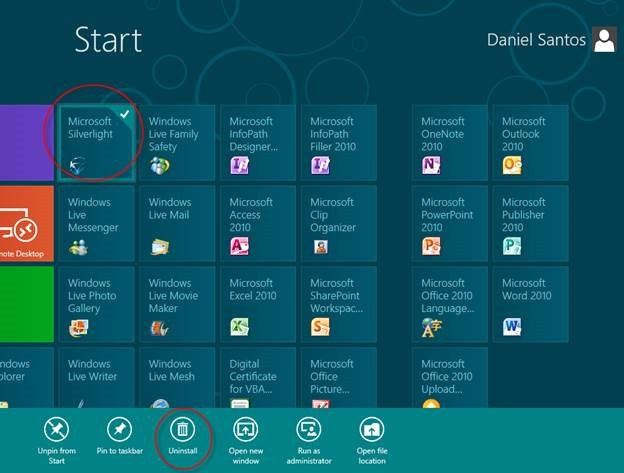
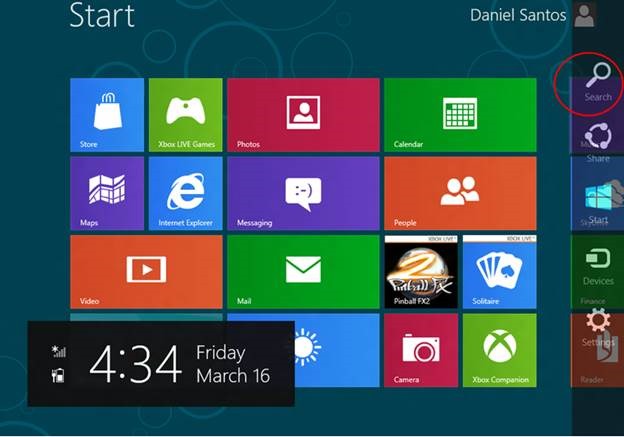
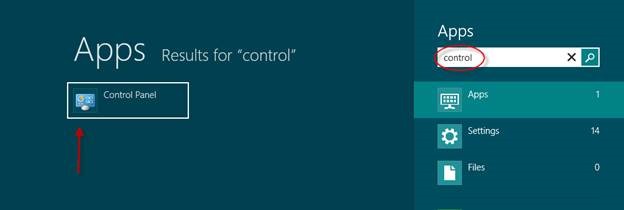
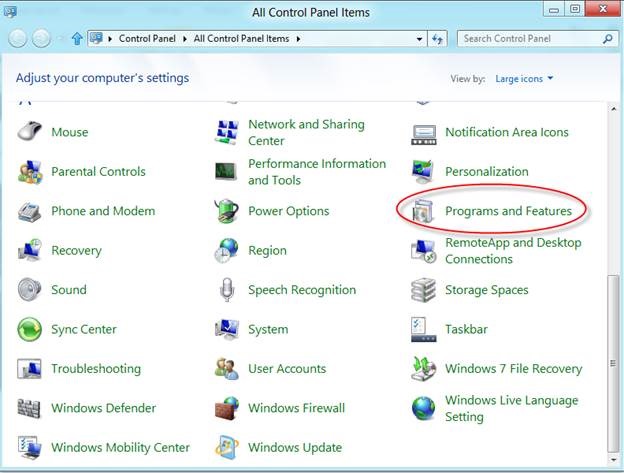
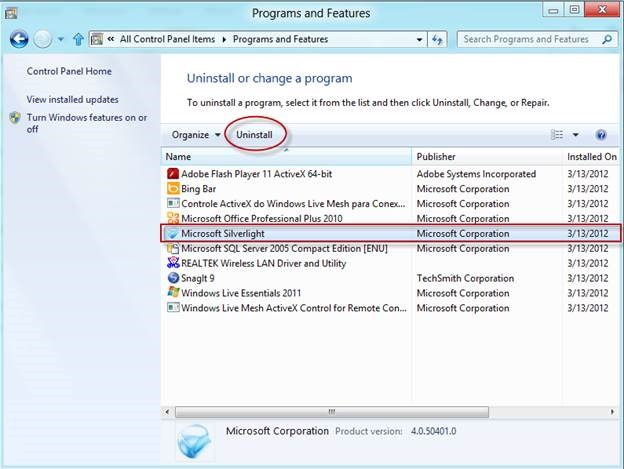
Desinstalar programas no Windows 8
Deixar Menu Iniciar do Windows 8 igual ao do Windows 7
Como deixar o Menu Iniciar do Windows 8 igual ao do Windows 7
Se você baixou e instalou o Windows 8 deve ter notado que o Menu Iniciar clássico deixou de existir. No futuro esse novo “esquema” poderá ser bastante agradável, mas no período de adaptação, talvez você prefira o Menu clássico.
Por padrão não há opção para ter de volta o velho Menu no sistema, mas felizmente é possível modificar a situação editando algumas linhas de registro.
-> Tenha em mente que realizando este procedimento você automaticamente vai desativar alguns novos recursos da nova interface. Se isto não é problema, prossiga:
Pressione as teclas “WIN + R” e na caixa de buscas digite regedit e pressione Enter.
Será aberto o editor de registros do sistema, então, navegue até a chave HKEY_CURRENT_USER\Software\Microsoft\Windows\CurrentVersion\Explorer.
Do lado direito do editor de registros encontre a chave RPEnabled, dê um duplo clique e altere o valor padrão que é de 1 para 0.
Clique em “OK” para que imediatamente a alteração entre em vigor. Caso isso não aconteça reinicie o sistema.
Assim como você conseguiu deixar o Menu Iniciar do Windows 8 igual ao do Windows 7 você pode voltá-lo ao seu visual padrão editando novamente a chave RPEnabled em HKEY_CURRENT_USER\Software\Microsoft\Windows\CurrentVersion\Explorer e revertendo o que foi feito, ou seja, colocando o valor Hexadecimal 1 ao invés de 0.
Assinar:
Postagens (Atom)